Narzędzia potrzebne do instalacji MT5 w systemie Linux
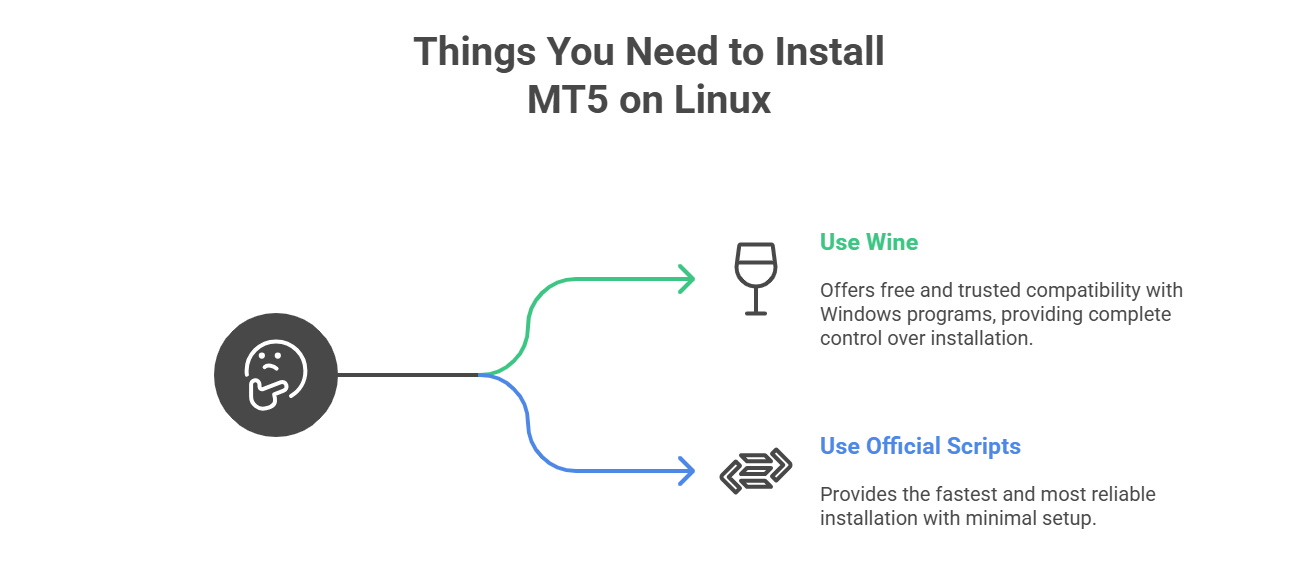
MetaTrader 5 jest przeznaczony dla Windows. Aby uruchomić go w systemie Linux, potrzebne są specjalne narzędzia. Umożliwiają one działanie programów Windows w systemach Linux. Oto główne narzędzia, z których można skorzystać.
Wine
Wine to skrót od „Wine Is Not an Emulator”. Pozwala uruchamiać programy Windows w systemie Linux bez instalowania Windows. Wine tłumaczy polecenia Windows na polecenia Linux. Dzięki temu MT5 zachowuje się tak, jakby działał w Windows.
Wine jest bezpłatny i dobrze współpracuje z większością programów. Istnieje od wielu lat. Wielu użytkowników Linux ufa Wine przy uruchamianiu oprogramowania Windows. Wine zapewnia pełną kontrolę nad instalacją.
Oficjalne skrypty
MetaQuotes udostępnia oficjalne skrypty instalacyjne dla Linux. Skrypty te automatycznie instalują Wine razem z MT5. Działają w systemach Ubuntu i Debian.
Oficjalne skrypty są najszybszym sposobem instalacji MT5. Wymagają minimalnej konfiguracji i działają niezawodnie. Skrypt automatycznie obsługuje wszystkie szczegóły techniczne.
Wymagania i zgodność potrzebne do uruchomienia MT5 w systemie Linux
Komputer potrzebuje co najmniej 4GB RAM i 5GB wolnego miejsca na dysku. Najlepiej działa Wine w wersji 6.0 lub nowszej. Starsze wersje Wine mogą powodować awarie lub problemy z wyświetlaniem. Przy tych wymaganiach MT5 dobrze sprawdza się w rzeczywistym handlu.
Odmiany Linux obsługujące MT5
Większość dystrybucji Linux może uruchamiać MetaTrader 5, ale niektóre sprawdzają się lepiej od innych. Oto najlepsze opcje do instalacji MT5.
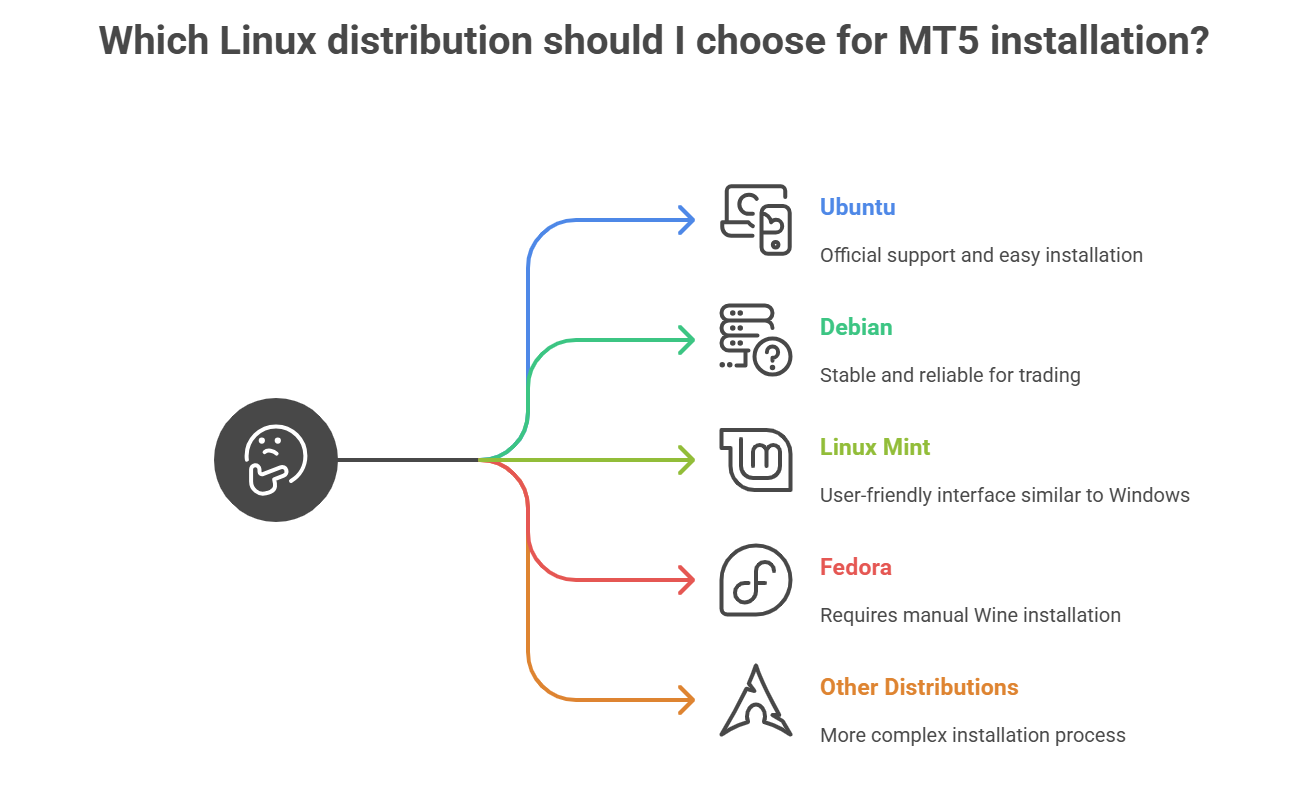
1. Ubuntu
Ubuntu jest najpopularniejszą dystrybucją Linux. Ma oficjalne wsparcie MetaQuotes. Skrypty instalacyjne działają doskonale na Ubuntu. Większość poradników internetowych dotyczy systemów Ubuntu.
2. Debian
Debian jest dystrybucją, na której opiera się Ubuntu. Ma również oficjalne wsparcie skryptów MetaQuotes. Debian jest bardzo stabilny i niezawodny w handlu. Wiele serwerów używa Debian w systemach handlowych.
3. Linux Mint
Linux Mint opiera się na Ubuntu. Dobrze współpracuje z metodami instalacji MT5. Mint ma przyjazny użytkownikowi interfejs podobny do Windows. Dzięki temu jest dobrym wyborem dla traderów przechodzących z Windows.
4. Fedora
Fedora nie ma oficjalnego wsparcia skryptów. Nadal można jednak zainstalować MT5 za pomocą Wine lub Bottles. Użytkownicy Fedora muszą najpierw ręcznie zainstalować Wine.
5. Inne dystrybucje
Większość pozostałych dystrybucji Linux może uruchamiać MT5 przez Wine. Może być konieczne ręczne zainstalowanie Wine i zależności. Proces jest trudniejszy w mniej popularnych dystrybucjach.
Jak zainstalować MT5 w systemie Linux
Istnieją dwa główne sposoby instalacji MetaTrader 5 w systemie Linux. Państwo mo
Każda metoda ma inne zalety. Należy wybrać tę, która odpowiada Państwa umiejętnościom i potrzebom.
Metoda 1: automatyczna instalacja za pomocą oficjalnego skryptu
Oficjalny skrypt jest najszybszą i najbardziej niezawodną metodą. MetaQuotes utrzymuje te skrypty, dzięki czemu zawsze działają z najnowszymi wersjami MT5. Ta metoda jest idealna dla początkujących, którym zależy na szybkiej konfiguracji.
Krok 1: sprawdzenie systemu
Przed rozpoczęciem należy upewnić się, że używany jest Ubuntu lub Debian Linux. Należy otworzyć terminal skrótem Ctrl+Alt+T i wpisać następujące polecenie, aby to sprawdzić:
lsb_release -a
Po naciśnięciu Enter pojawi się nazwa dystrybucji Linux. Oficjalny skrypt działa tylko w systemach Ubuntu i Debian. W przypadku innej dystrybucji Linux należy skorzystać z opisanej poniżej metody Wine.
Krok 2: otwarcie terminala
Jeśli terminal nie został jeszcze otwarty, należy nacisnąć Ctrl+Alt+T. Przed kontynuowaniem należy upewnić się, że połączenie internetowe jest aktywne. Można to sprawdzić, wpisując „ping google.com” i naciskając Enter. Otrzymywanie odpowiedzi oznacza, że internet działa prawidłowo. Aby zatrzymać test ping, należy nacisnąć Ctrl+C.
Krok 3: uruchomienie polecenia instalacyjnego
Należy skopiować i wkleić podane polecenie odpowiednie dla systemu. Aby uniknąć błędów, nie należy wpisywać go ręcznie.
Dla systemów Ubuntu:
wget https://download.mql5.com/cdn/web/metaquotes.software.corp/mt5/mt5ubuntu.sh ; chmod +x mt5ubuntu.sh ; ./mt5ubuntu.sh
Dla systemów Debian:
wget https://download.mql5.com/cdn/web/metaquotes.software.corp/mt5/mt5debian.sh ; chmod +x mt5debian.sh ; ./mt5debian.sh
Należy kliknąć prawym przyciskiem myszy w terminalu i wybrać „Paste”, aby wkleić polecenie. Następnie należy nacisnąć Enter, aby rozpocząć instalację.
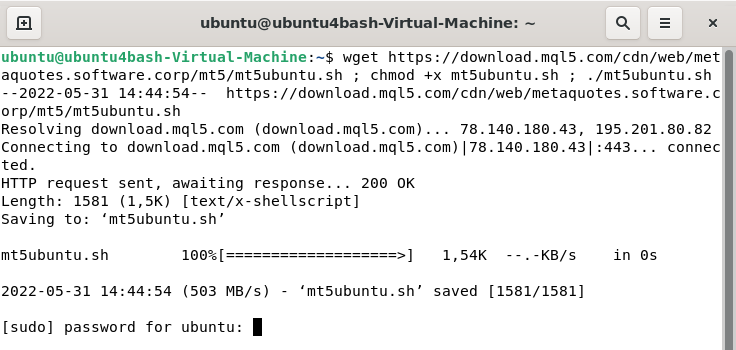
Krok 4: instalacja zależności
Skrypt sprawdzi, co jest już zainstalowane w systemie. Może zapytać „Do you want to continue? [Y/n]” — zawsze należy wpisać „Y” i nacisnąć Enter. Spowoduje to instalację Wine i innych wymaganych składników.
Jeżeli pojawi się prośba o zainstalowanie dodatkowych pakietów, takich jak Mono lub Gecko, należy wpisać „Y” i nacisnąć Enter. Pakiety te są niezbędne do prawidłowego działania MT5.
Krok 5: ukończenie instalacji Wine
Skrypt automatycznie pobiera i instaluje odpowiednią wersję Wine dla systemu. Proces trwa 5-15 minut w zależności od szybkości internetu. W terminalu będzie przewijał się tekst — to normalne.
Nie należy zamykać okna terminala ani przerywać procesu. Jeśli instalacja się zatrzyma lub pojawią się błędy, należy uruchomić komputer ponownie i spróbować jeszcze raz.
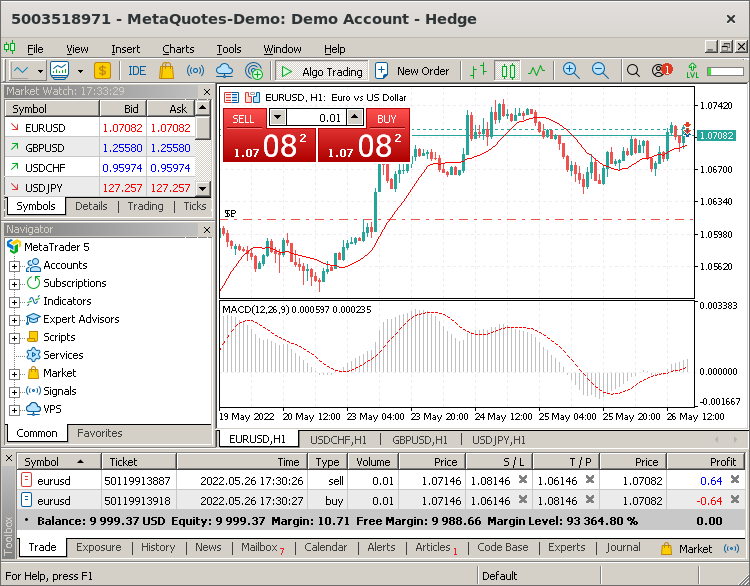
Krok 6: instalacja MT5
Po ukończeniu instalacji Wine automatycznie pojawi się kreator instalacji MT5. Wygląda on dokładnie tak samo jak instalacja MT5 w Windows. Na kolejnych ekranach należy klikać „Next”, przeczytać i zaakceptować umowę licencyjną oraz wybrać preferencje instalacji.
Domyślna lokalizacja instalacji sprawdza się u większości użytkowników. Instalacja trwa 2-3 minuty, po czym można już korzystać z MT5.
Metoda 2: ręczna instalacja za pomocą Wine
Wine zapewnia pełną kontrolę nad instalacją MT5. Jest idealny dla zaawansowanych użytkowników, którzy chcą wszystko dostosować. Wine zużywa również najmniej zasobów komputera i działa we wszystkich dystrybucjach Linux.
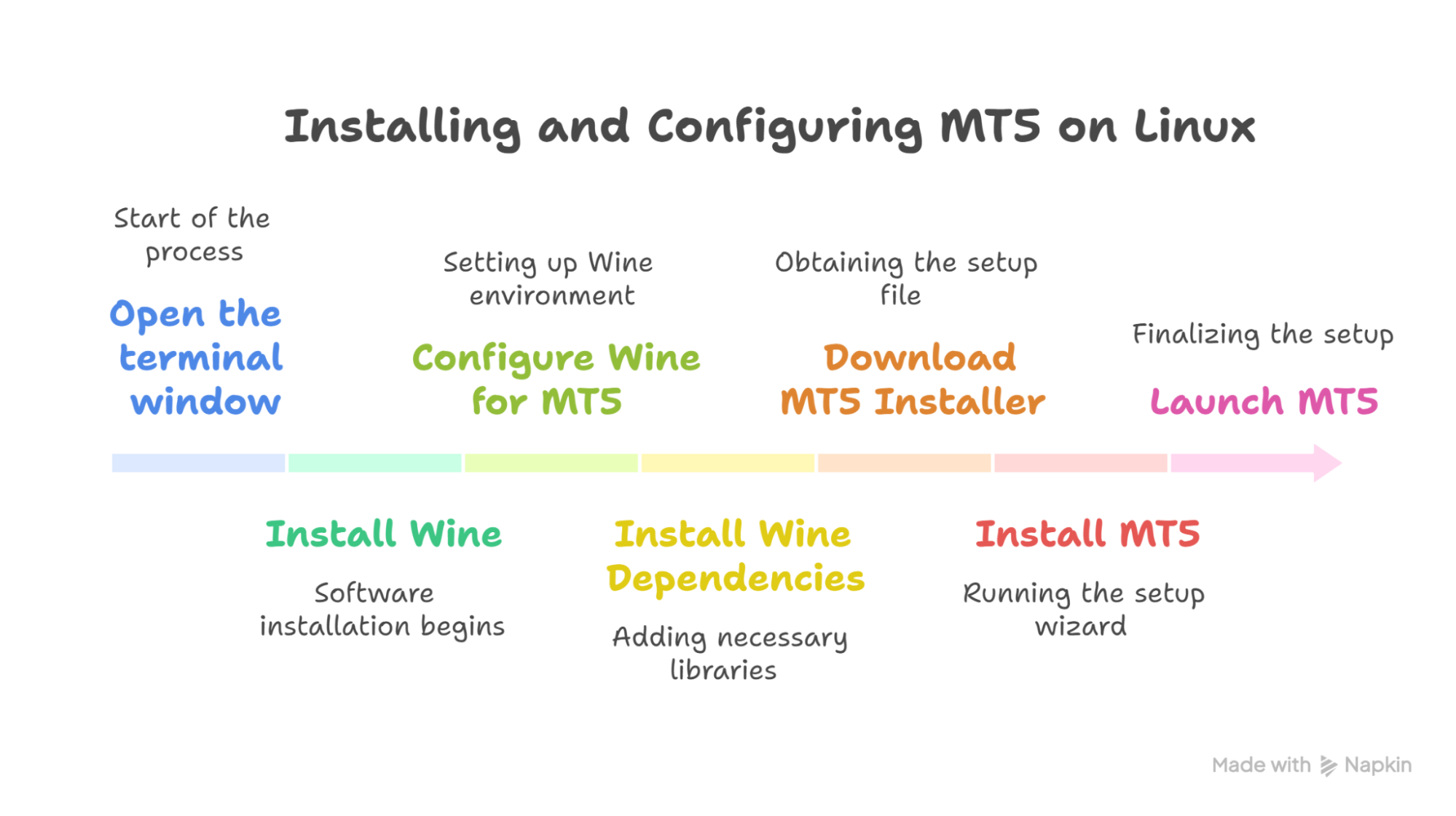
Krok 1: instalacja Wine
Najpierw należy otworzyć terminal, aby wpisywać polecenia. Naciśnięcie Ctrl+Alt+T na klawiaturze otwiera okno terminala. Terminal to miejsce wpisywania poleceń instalujących oprogramowanie w Linux.
Dla Ubuntu/Debian:
sudo apt update
sudo apt install wine
Dla Fedora:
sudo dnf update
sudo dnf install wine
Dla Arch Linux:
sudo pacman -S wine
Należy wpisać te polecenia dokładnie tak, jak pokazano, i nacisnąć Enter po każdym wierszu. System poprosi o hasło przy użyciu „sudo” — to normalne i wymagane do instalacji oprogramowania.
Krok 2: konfiguracja Wine
Po pomyślnym zainstalowaniu Wine należy skonfigurować go dla MT5. W tym samym oknie terminala należy wpisać następujące polecenie:
winecfg
Po naciśnięciu Enter otworzy się okno konfiguracji Wine. Pozwala ono zmieniać zachowanie Wine. Należy kliknąć kartę „Applications” u góry. W menu rozwijanym „Windows version” należy wybrać „Windows 10”. Poleca to Wine zachowywać się tak, jakby działał w Windows 10, czego MT5 potrzebuje do prawidłowego działania.
Należy kliknąć „OK”, aby zapisać ustawienia i zamknąć okno.
Krok 3: instalacja zależności Wine
MT5 potrzebuje specjalnych bibliotek Windows do prawidłowego działania. W terminalu należy wpisać następujące polecenie:
winetricks
Po naciśnięciu Enter otworzy się nowe okno o nazwie Winetricks. To narzędzie pomaga instalować składniki Windows potrzebne programom. Należy kliknąć „Select the default wineprefix”, a następnie „OK”. Następnie należy kliknąć „Install a Windows DLL or component” i „OK”.
Na liście należy znaleźć i zaznaczyć pola „vcredist2019” i „dotnet48”. To ważne biblioteki dla MT5. Należy kliknąć „OK”, aby je zainstalować. Proces trwa 5-10 minut w zależności od szybkości internetu.
Krok 4: pobranie instalatora MT5
Należy otworzyć przeglądarkę i przejść na stronę MetaQuotes pod adresem www.metatrader5.com. Należy kliknąć przycisk „Download”, aby otrzymać plik instalacyjny MT5 o nazwie „mt5setup.exe”. Przeglądarka pobierze plik do folderu Pobrane, który zwykle znajduje się pod adresem /home/yourusername/Downloads/.
Należy upewnić się, że plik jest pobierany wyłącznie z oficjalnej strony MetaQuotes. Fałszywe instalatory MT5 mogą wykraść informacje dotyczące handlu.
Krok 5: instalacja MT5
Należy wrócić do okna terminala i przejść do miejsca, w którym pobrano instalator MT5. Należy wpisać następujące polecenie:
cd ~/Downloads
Po naciśnięciu Enter nastąpi przejście do folderu Pobrane. Teraz należy uruchomić instalator MT5 przez Wine, wpisując:
wine mt5setup.exe
Po naciśnięciu Enter pojawi się kreator instalacji MT5, tak jak w Windows. Na kolejnych ekranach należy klikać „Next”, zaakceptować umowę licencyjną i wybrać miejsce instalacji MT5. Domyślna lokalizacja sprawdza się u większości użytkowników.
Krok 6: uruchomienie MT5
Po ukończeniu instalacji można uruchomić MT5, wpisując w terminalu następujące polecenie:
bash
wine ~/.wine/drive_c/Program\ Files/MetaTrader\ 5/terminal.exe
Po naciśnięciu Enter uruchomi się MT5. Można również utworzyć skrót na pulpicie, klikając pulpit prawym przyciskiem myszy, wybierając „Create Launcher” i używając powyższego polecenia jako polecenia uruchomienia.
Krótkie porównanie wszystkich metod instalacji MT5 w systemie Linux
Każda metoda instalacji ma inne mocne strony. Ta tabela pomaga wybrać najlepszą metodę dla swoich potrzeb i poziomu umiejętności.
| Metoda | Trudność | Czas | Najlepsza do | Zalety | Wady |
|---|---|---|---|---|---|
| Oficjalny skrypt | Bardzo łatwa | 15 min | Szybkiej konfiguracji | Najszybsza, zawsze aktualna, automatyczna | Tylko Ubuntu/Debian |
| Ręczna instalacja Wine | Średnia | 25 min | Wszystkich systemów Linux | Działa wszędzie, pełna kontrola | Wymaga poleceń terminala |
Kiedy stosować poszczególne metody
Oficjalny skrypt warto wybrać, gdy: używają Państwo Ubuntu lub Debian i chcą najszybszej, najbardziej niezawodnej instalacji bez wymaganej wiedzy technicznej.
Ręczną instalację Wine warto wybrać, gdy: używają Państwo dowolnej dystrybucji Linux, chcą mieć pełną kontrolę nad instalacją lub oficjalny skrypt nie działa w Państwa systemie.
Dlaczego warto używać MetaTrader 5 w systemie Linux?
Linux jest bezpłatnym systemem operacyjnym używanym przez wielu programistów i specjalistów technicznych. Większość traderów używa Windows, ale Linux oferuje większe korzyści w handlu. Korzystanie z MetaTrader 5 w systemie Linux zapewnia kilka zalet.
Zalety korzystania z MetaTrader 5 w systemie Linux
Lepsze bezpieczeństwo: Linux jest bezpieczniejszy niż Windows. Rzadziej pada ofiarą wirusów i ataków złośliwego oprogramowania. Zwiększa to bezpieczeństwo środków przeznaczonych na handel i danych.
Większa stabilność: Linux działa płynnie przez długi czas bez awarii. Jest to ważne dla traderów potrzebujących platformy działającej 24/7. Roboty handlowe i systemy automatyczne działają lepiej.
Brak kosztów: Linux jest całkowicie bezpłatny. Nie wymaga opłat licencyjnych, jak Windows. Pozwala to oszczędzać traderom z ograniczonym budżetem.
Lepsza wydajność: Linux zużywa mniej zasobów komputera niż Windows. Komputer działa szybciej i może obsługiwać więcej programów handlowych jednocześnie.
Łatwa personalizacja: Można zmieniać Linux tak, aby działał dokładnie według własnych oczekiwań. Środowisko handlowe można idealnie dostosować do swoich potrzeb.
Silna społeczność: Linux ma miliony pomocnych użytkowników na całym świecie. Odpowiedzi na problemy można szybko znaleźć na forach i w poradnikach.
Dobry dla programistów: Wielu traderów również pisze kod. Linux świetnie współpracuje z narzędziami programistycznymi i algorytmami handlowymi.

Jak rozwiązywać typowe błędy instalacji MT5 w systemie Linux?
Choć instalacja MT5 w systemie Linux zwykle przebiega sprawnie, mogą pojawić się problemy. Oto rozwiązania najczęstszych trudności.
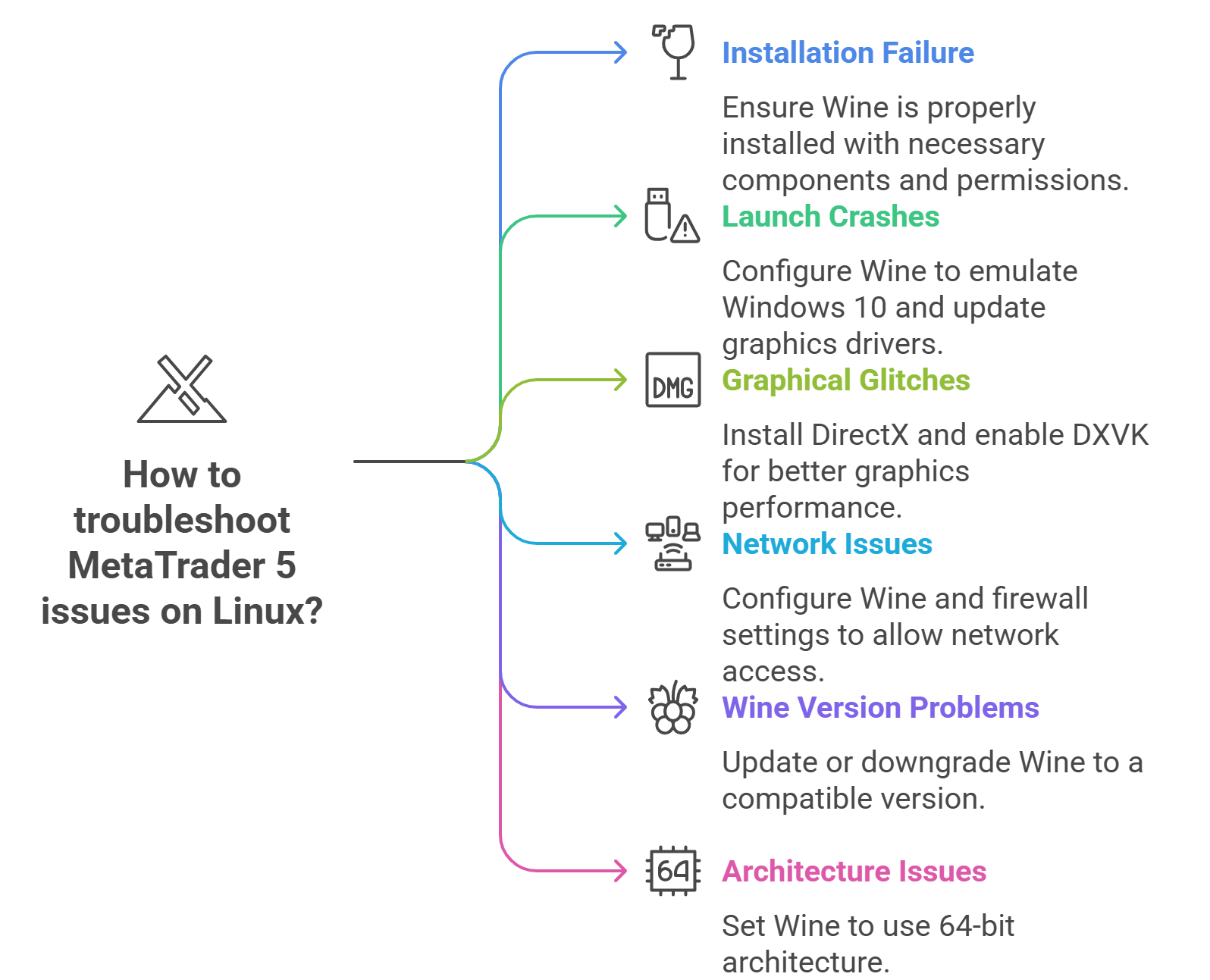
1. Instalacja nie uruchamia się
Ten problem występuje, gdy w systemie brakuje Wine lub jest on nieprawidłowo zainstalowany. Linux potrzebuje Wine do uruchamiania programów Windows, takich jak MT5. Niektóre instalacje mogą być również niekompletne lub uszkodzone.
Rozwiązanie
Najpierw należy otworzyć terminal skrótem Ctrl+Alt+T. Następnie należy zainstalować Wine i narzędzia pomocnicze, wpisując następujące polecenia:
sudo apt install wine winetricks
Należy nacisnąć Enter i wpisać hasło, gdy pojawi się prośba. Zapewnia to prawidłową instalację Wine ze wszystkimi niezbędnymi składnikami. Jeśli próbują Państwo uruchomić plik instalacyjny, należy zapewnić mu odpowiednie uprawnienia, wpisując:
chmod +x filename.exe
Należy zastąpić „filename.exe” rzeczywistą nazwą instalatora MT5. Nadaje to plikowi uprawnienie do uruchamiania w systemie.
2. MetaTrader 5 ulega awarii przy uruchamianiu
Awarie MT5 występują, gdy Wine zachowuje się tak, jakby działał w starej wersji Windows. MT5 potrzebuje określonych bibliotek Windows do prawidłowego działania. Nieaktualne sterowniki graficzne również powodują awarie, ponieważ MT5 korzysta z zaawansowanych funkcji graficznych.
Rozwiązanie
Należy otworzyć konfigurację Wine, wpisując w terminalu:
winecfg
Po otwarciu okna konfiguracji Wine należy kliknąć kartę „Applications” u góry. W menu rozwijanym „Windows version” należy wybrać „Windows 10” i kliknąć „Apply”. Informuje to MT5, że działa w nowoczesnym systemie Windows.
Następnie należy zaktualizować sterowniki graficzne w ustawieniach systemowych. Użytkownicy Ubuntu powinni przejść do „Software & Updates” i kliknąć kartę „Additional Drivers”, aby zainstalować zalecane sterowniki graficzne.
Na koniec należy zainstalować brakujące biblioteki Windows, wpisując:
winetricks vcredist2019 dotnet48
Są to składniki Microsoft Visual C++ i .NET Framework potrzebne MT5 do prawidłowego działania.
3. Błędy graficzne lub niska wydajność
Problemy z wyświetlaniem występują, ponieważ Wine domyślnie nie ma wszystkich bibliotek graficznych Windows. MT5 używa DirectX do płynnego wyświetlania wykresów i grafiki. Bez odpowiedniej obsługi grafiki występują spowolnienia lub błędnie wyświetlane elementy.
Rozwiązanie
Należy zainstalować DirectX i usprawnienia grafiki, otwierając terminal i wpisując:
winetricks d3dx9 dxvk
Instaluje to biblioteki DirectX 9 i DXVK (warstwę graficzną opartą na Vulkan). Po instalacji należy ponownie uruchomić MT5, aby zobaczyć poprawę.
W przypadku korzystania z Bottles należy otworzyć ustawienia butelki MT5 i włączyć DXVK, klikając przełącznik obok niego. Automatycznie zapewnia to lepszą wydajność grafiki.
4. Problemy z połączeniem sieciowym
MT5 nie może połączyć się z brokerami, gdy Wine blokuje dostęp do sieci lub zapora blokuje MT5. Wine czasem nie przekazuje prawidłowo uprawnień sieciowych programom Windows. Uniemożliwia to MT5 pobieranie danych cenowych lub łączenie się z serwerami brokera.
Rozwiązanie
Najpierw należy sprawdzić działanie internetu, otwierając przeglądarkę i dowolną stronę. Jeżeli internet działa gdzie indziej, problem dotyczy ustawień sieciowych Wine.
Należy otworzyć konfigurację Wine, wpisując:
winecfg
Należy kliknąć kartę „Libraries”. W polu „New override for library” należy wpisać „wininet” i kliknąć „Add”. Następnie należy wybrać „wininet” z listy i kliknąć „Edit”. Należy wybrać „Native (Windows)” i kliknąć „OK”. Poleca to Wine używanie składników sieciowych Windows.
Jeżeli zapora jest aktywna, należy skonfigurować ją tak, aby zezwalała na Wine i MT5. W Ubuntu należy otworzyć „Firewall Configuration” z menu aplikacji i dodać wyjątki dla programów Wine.
5. Problemy ze zgodnością wersji Wine
Różne wersje Wine różnie obsługują programy Windows. Nowsze wersje Wine czasami naruszają zgodność ze starszymi programami. MT5 zaprojektowano dla określonych funkcji Windows, które mogą nie działać we wszystkich wersjach Wine.
Rozwiązanie
Wersję Wine należy sprawdzić, wpisując w terminalu:
wine –version
Jeżeli wersja Wine jest starsza niż 6.0, należy ją zaktualizować, dodając oficjalne repozytorium Wine:
sudo apt install software-properties-common
sudo apt-add-repository ‘deb https://dl.winehq.org/wine-builds/ubuntu/ focal main’
sudo apt update
sudo apt install winehq-stable
Jeżeli MT5 działał, ale przestał po aktualizacji Wine, można wrócić do poprzedniej wersji. Najpierw należy sprawdzić dostępne wersje:
apt list –installed | grep wine
Następnie w razie potrzeby należy zainstalować określoną starszą wersję. Stabilne wersje Wine (takie jak 6.0, 7.0, 8.0) sprawdzają się w handlu lepiej niż wersje rozwojowe.
6. Problemy z architekturą 32-bit a 64-bit
Wine może działać w trybie 32-bit lub 64-bit, ale MT5 wymaga określonej architektury. Gdy Wine jest skonfigurowany dla niewłaściwej architektury, instalator MT5 nie działa lub ulega awarii. Dzieje się tak, ponieważ programy Windows potrzebują zgodnej architektury systemu do prawidłowego ładowania bibliotek.
Rozwiązanie
Należy ustawić Wine na architekturę 64-bit, wpisując w terminalu następujące polecenia:
export WINEARCH=win64
winecfg
Pierwsze polecenie ustawia Wine na tryb 64-bit. Drugie otwiera konfigurację Wine, w której w ustawieniach powinny być widoczne „Windows 10” i „64-bit”. Jeśli widoczne jest 32-bit, należy usunąć prefiks Wine i zacząć od nowa:
rm -rf ~/.wine
export WINEARCH=win64
winecfg
Tworzy to nowe środowisko Wine 64-bit dla MT5.
Wydajność i kwestie rzeczywistego handlu
Uruchamianie MT5 przez Wine w systemie Linux wpływa na wydajność w porównaniu z natywną instalacją Windows. Oto czego można oczekiwać podczas rzeczywistego handlu.
Oczekiwania dotyczące wydajności w rzeczywistym handlu
MT5 w systemie Linux działa około 5-10% wolniej niż natywnie w Windows. Ta niewielka różnica rzadko wpływa na handel ręczny. Jednak handel algorytmiczny o wysokiej częstotliwości może odczuć opóźnienie.
Szybkość realizacji zleceń pozostaje wystarczająca dla większości stylów handlu. Scalping i day trading działają dobrze przy prawidłowej konfiguracji.
Porównanie zużycia zasobów
| System | Zużycie RAM | Zużycie CPU | Czas uruchamiania |
|---|---|---|---|
| Natywnie w Windows | 200MB | Niskie | 15 sekund |
| Linux + Wine | 250MB | Średnia | 20 sekund |
| Linux + Bottles | 300MB | Średnia | 25 sekund |
Zalecenia dotyczące stabilności
Zalecenia sprzętowe:
- Co najmniej 8GB RAM do komfortowego handlu
- Dysk SSD do szybszego ładowania wykresów
- Stabilne połączenie internetowe z opcją zapasową
Zarządzanie ryzykiem:
- Zawsze należy najpierw przetestować konfigurację na rachunkach demonstracyjnych
- Należy przygotować zapasowy sposób handlu (platformę internetową lub aplikację mobilną)
- Należy monitorować wydajność systemu podczas ważnych sesji handlowych
Podsumowanie
MetaTrader 5 działa dobrze w systemie Linux przy odpowiedniej metodzie konfiguracji. Dostępne są cztery niezawodne opcje: Wine dla pełnej kontroli, PlayOnLinux dla prostego interfejsu, oficjalne skrypty dla szybkiej konfiguracji lub Bottles do nowoczesnego zarządzania aplikacjami. Każda metoda zapewnia płynne działanie MT5 w rzeczywistym handlu.
Początkujący powinni używać oficjalnych skryptów na Ubuntu lub Debian. Zaawansowani użytkownicy mogą wypróbować Wine dla maksymalnej kontroli. Zawsze należy pobierać MT5 z oficjalnych źródeł i najpierw testować na rachunkach demonstracyjnych. Należy aktualizować system dla najlepszej wydajności.
Linux zapewnia lepsze bezpieczeństwo i stabilność niż Windows w handlu. Przy prawidłowej konfiguracji MT5 działa niezawodnie w systemie Linux zarówno w handlu ręcznym, jak i automatycznym.
Produkty z dźwignią mogą szybko doprowadzić do utraty pieniędzy. W Polsce handel kontraktami CFD przez klientów detalicznych podlega ograniczeniom.